
Uitleg
Voor het goed instellen van je Apple-apparaat om te kunnen verbinden met het WiFi-netwerk van het Vathorst College, heb je een bestand nodig, dat je hieronder kunt downloaden.
Als je het bestand gedownload hebt, zal je Apple-apparaat vragen wat je ermee wilt doen. Hieronder zie je aan de hand van een aantal schermafbeeldingen hoe je dit op de juiste manier kunt doen.
Stappen
Nadat je het bestand hebt gedownload, verschijnt de melding dat er een profiel is gedownload:
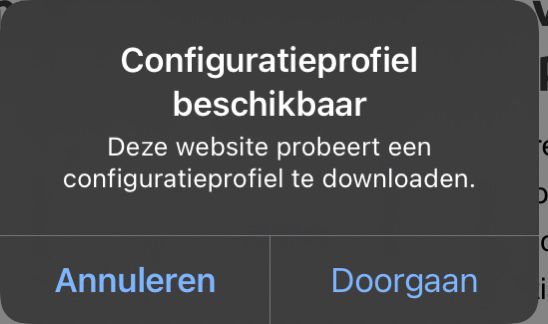
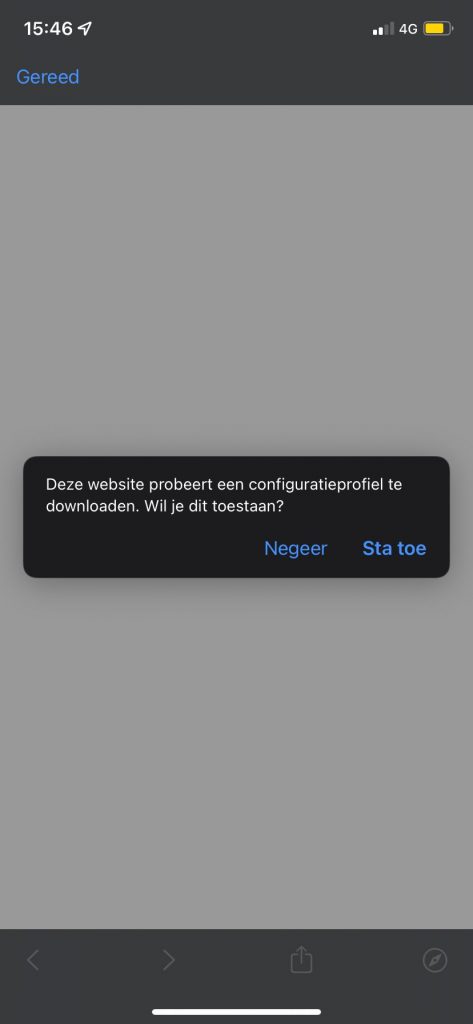
Klik op Doorgaan, je krijgt dan de melding dat er een configuratieprofiel wordt gedownload. Klik op Sta toe:
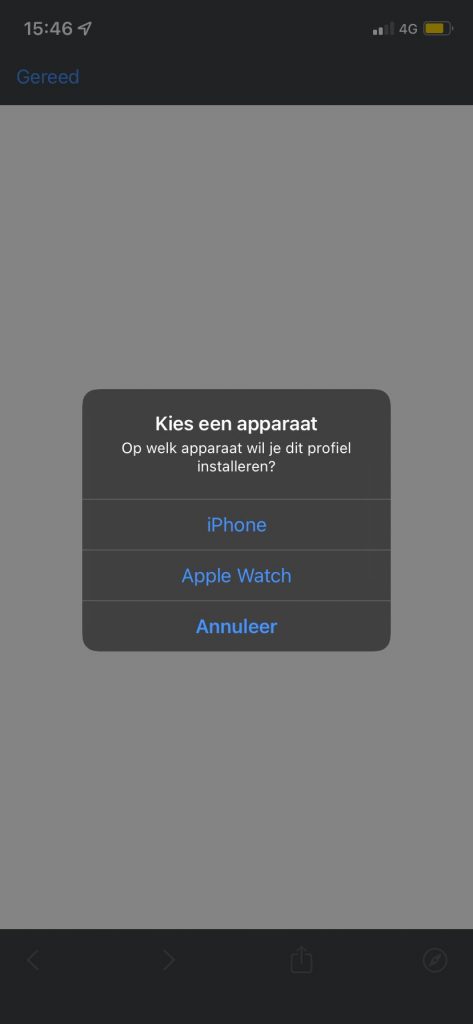
Vervolgens wordt gevraagd om te kiezen op welk apparaat je het profiel wilt installeren (alleen als je ook een Apple Watch hebt); kies hier iPhone:
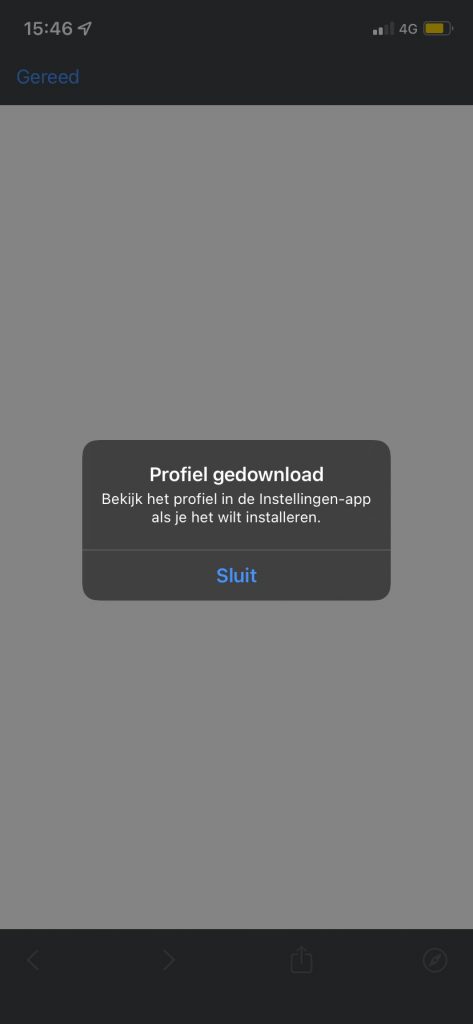
Er verschijnt nu een melding dat het profiel is gedownload. Klik op Sluit en in het daarop volgende scherm op Gereed:
Ga nu op je iPhone naar de Instellingen. Je ziet direct onder je naam en je iCloud-instelling de melding dat er een profiel is gedownload:
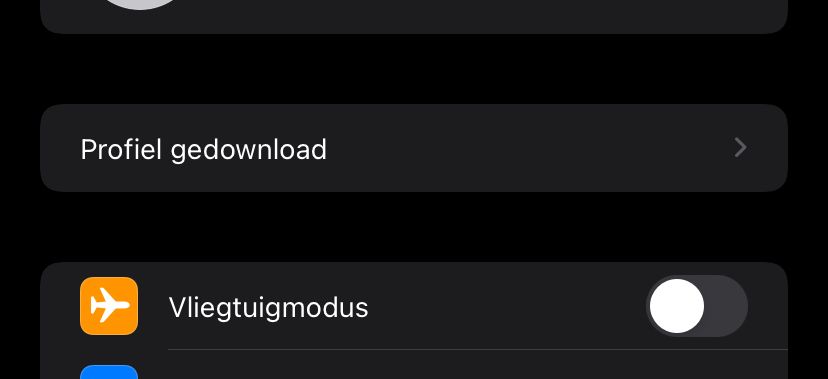
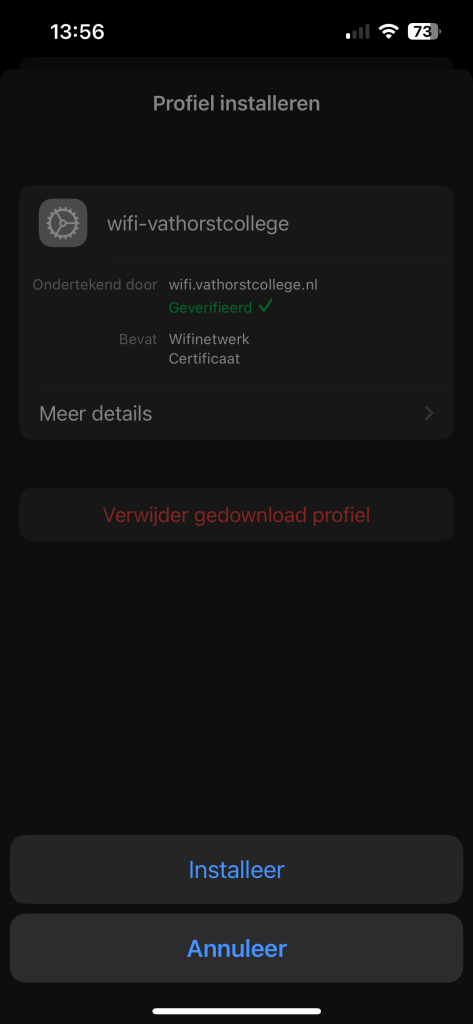
Klik op de melding, je komt dan in het scherm om het profiel te installeren:

Klik vervolgens weer op installeer:
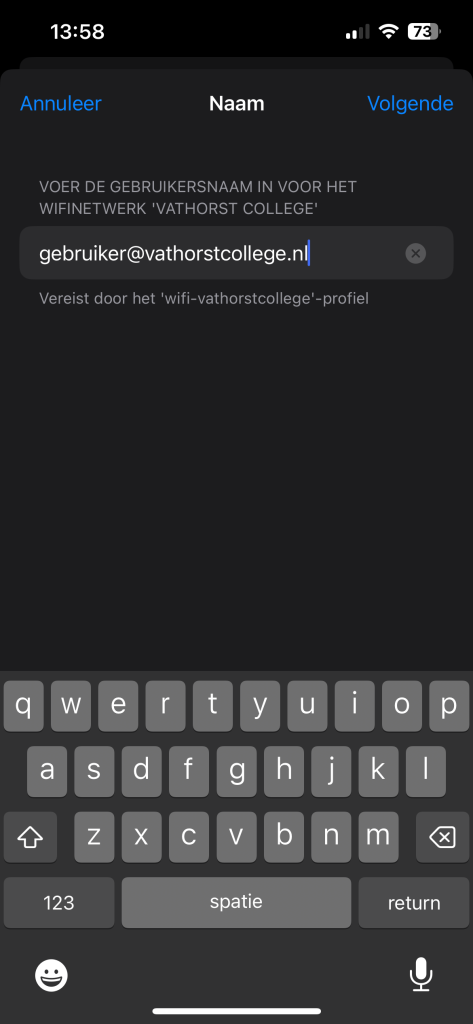
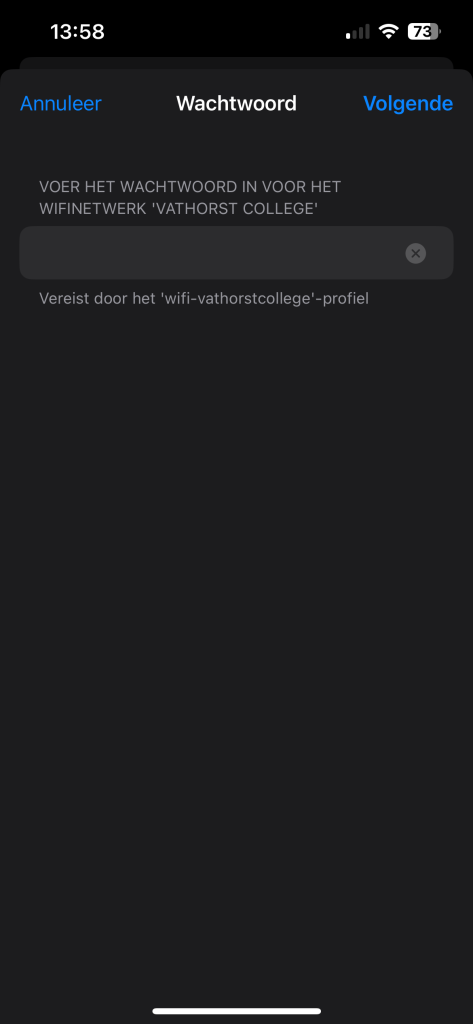
Als je op Installeer klikt, verschijnt een scherm waar je je gebruikersnaam en vervolgens een wachtwoord moet invullen. Vul bij identiteit je Google e-mailadres en je Google wachtwoord van het Vathorst College in.
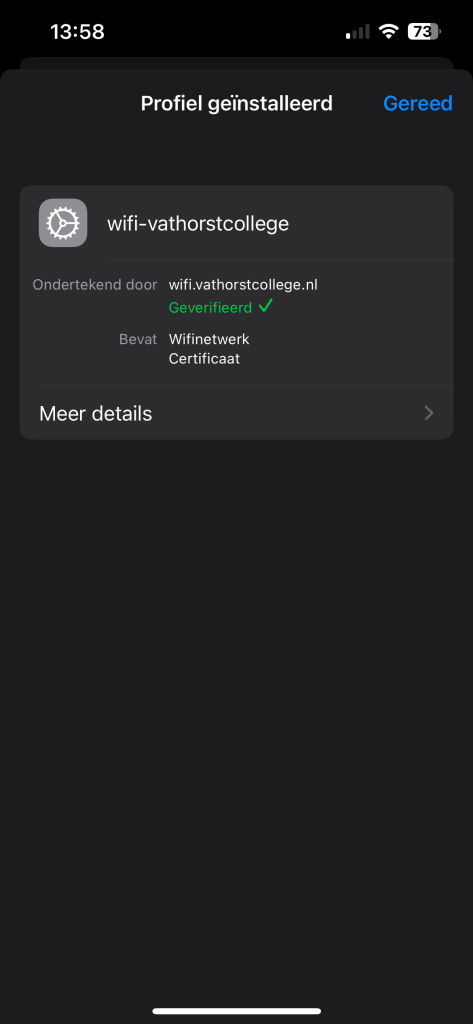
Het profiel is nu geïnstalleerd; klik om af te sluiten rechtsboven op Gereed:
Let op: als je je wachtwoord hebt gewijzigd, dan moet je het geïnstalleerde profiel verwijderen en bovenstaande stappen opnieuw uitvoeren.
Het verwijderen van het profiel doe je onder Instellingen -> VPN- en apparaatbeheer:
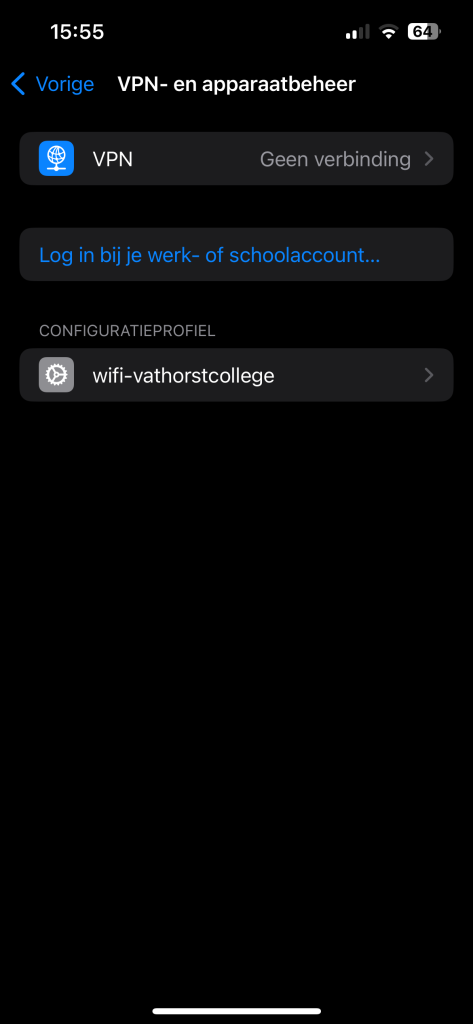
Selecteer het profiel van Vathorst College en klik op verwijder.

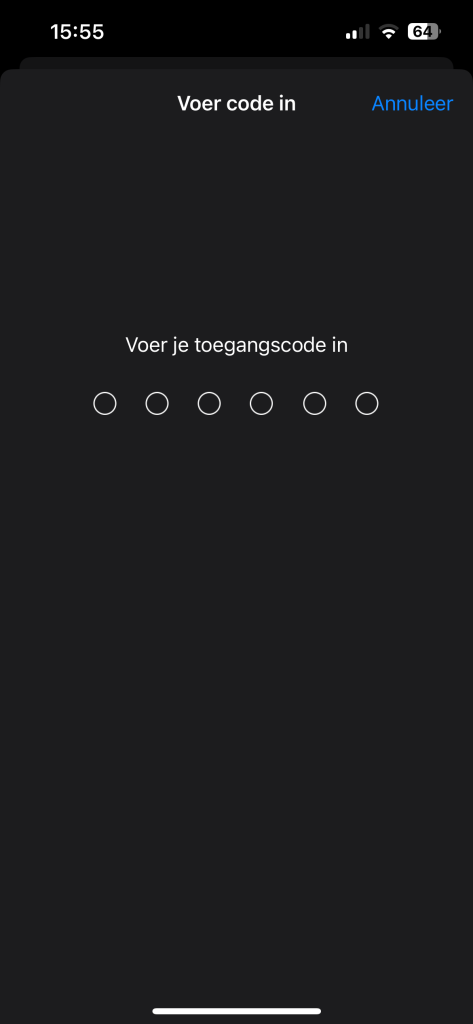
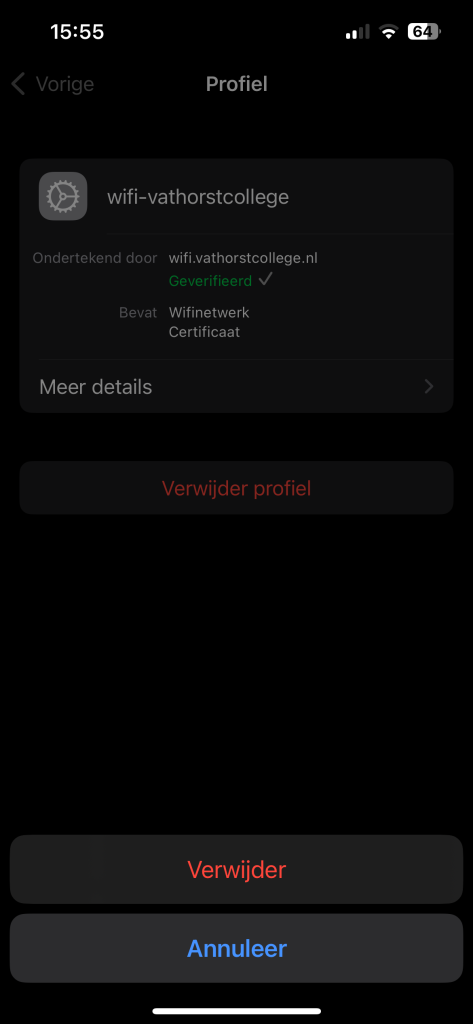
Vul je toegangscode in en klik nogmaals op “Verwijder”. Het profiel wordt nu verwijderd en je kunt het opnieuw downloaden en installeren.