
Uitleg
Voor het goed instellen van je Windows-apparaat om te kunnen verbinden met het WiFi-netwerk van het Vathorst College, heb je een bestand nodig dat je via onderstaande knop kunt downloaden.
Stappen
Als je op de knop onderaan de pagina hebt geklikt, wordt gevraagd om het bestand op te slaan. Kies hiervoor bijvoorbeeld het bureaublad. Sommige browsers zullen waarschuwen dat het bestand mogelijk gevaarlijk is. Dit bestand is echter veilig en mag gedownload worden.
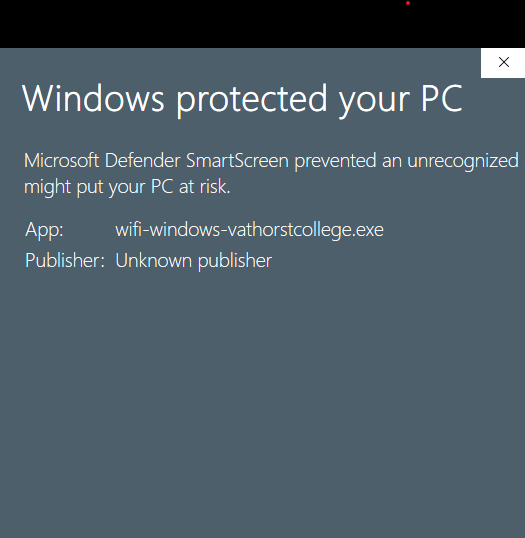
Nadat je het bestand hebt gedownload, dubbelklik je erop om het uit te voeren. Op de meeste Windows-PC’s zal SmartScreen een waarschuwing geven over de veiligheid van dit bestand. Ook hier kun je aangeven dat het bestand uitgevoerd mag worden:
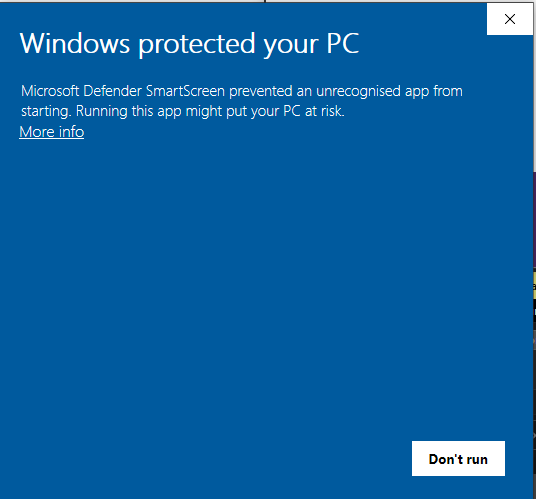
Klik op More Info / Meer informatie en vervolgens op Run Anyway/Toch uitvoeren:
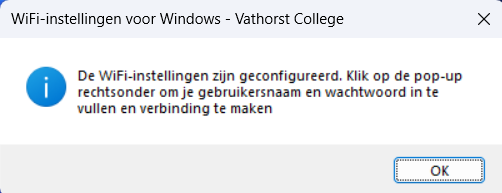
Vervolgens worden de WiFi-instellingen op de achtergrond ingesteld en verschijnt een pop-up dat ze geconfigureerd zijn:
Er verschijnt naast de taakbalk een pop-up, waarin gevraagd wordt om te connecten:
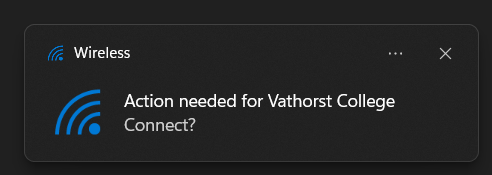
Klik hierop en het volgende scherm verschijnt:
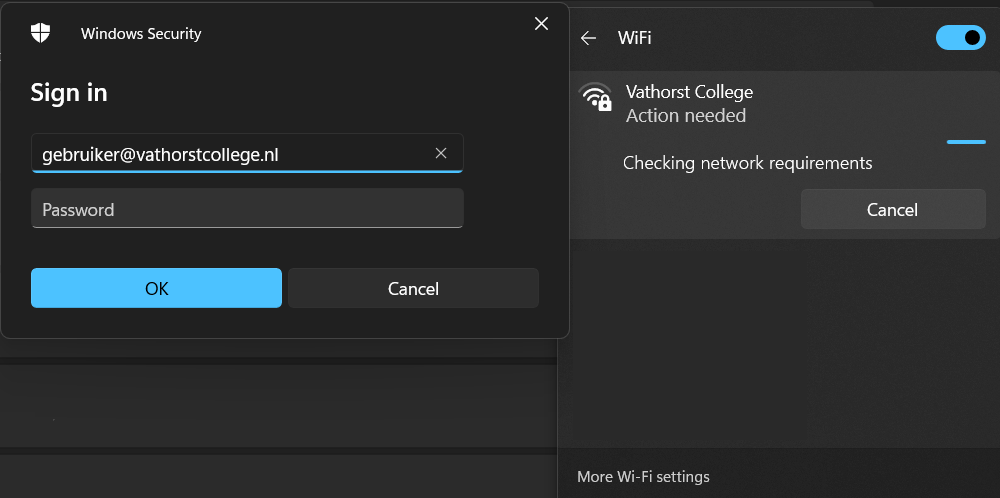
Vul bij identiteit je Google e-mailadres en je Google wachtwoord van het Vathorst College in: Er wordt nu verbinding gemaakt met het WiFi-netwerk Vathorst College.